
Hal Wajib yang Harus Diketahui Setelah WordPress Berhasil Terinstal
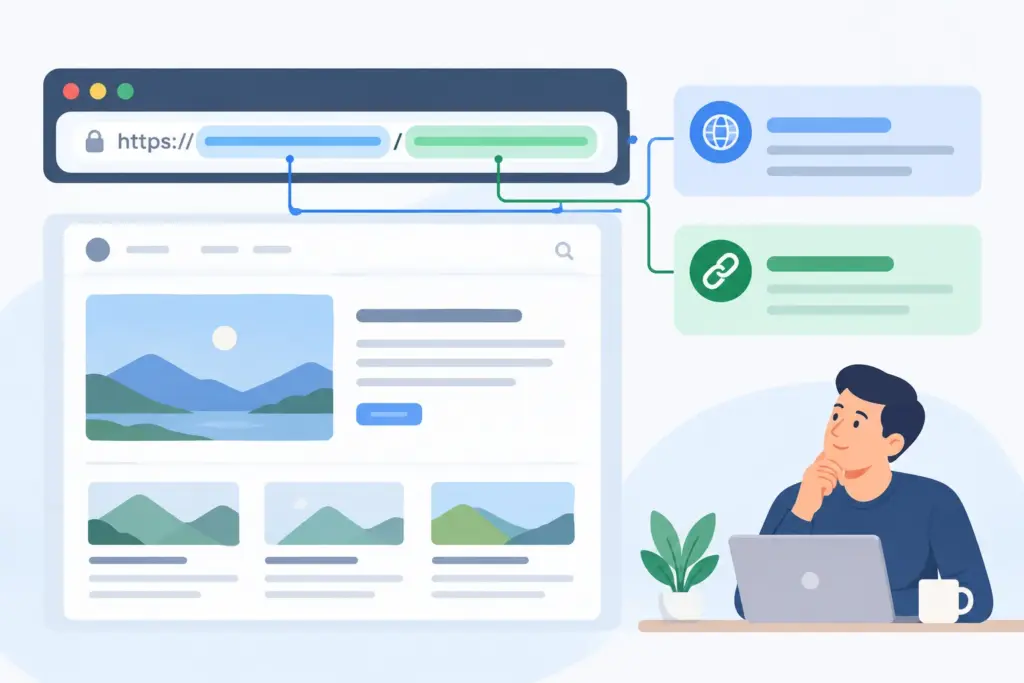
Bingung harus mulai dari mana setelah instalasi WordPress selesai? Pelajari panduan lengkap mengenai struktur dasar, menu, dan pengaturan penting untuk pemula!
Berhasil menginstal WordPress di domain atau VPS Anda barulah langkah awal. Mengetahui isi dan fungsi setiap menu di dalam dashboard adalah kunci utama agar Anda tidak tersesat dalam mengelola website profesional.
Pemula sering merasa kebingungan begitu pertama kali masuk ke halaman dashboard WordPress. Layar dipenuhi berbagai menu, tombol, dan istilah asing seperti Post, Page, Appearance, hingga Plugins.
Jangan khawatir! Artikel komprehensif ini akan memandu Anda mengenali hal-hal fundamental yang wajib diketahui setelah WordPress berhasil terinstal agar Anda bisa mengelolanya dengan percaya diri.
1. Mengenal Pusat Kendali: Dashboard WordPress
Begitu Anda masuk melalui [namadomain.com/wp-admin](https://namadomain.com/wp-admin), Anda akan disambut oleh halaman Dashboard. Halaman ini adalah ruang kendali utama Anda.
Di sisi kiri layar, terdapat bilah menu navigasi (Sidebar) yang berisi seluruh fitur penting WordPress. Mari kita bedah fungsi bagian-bagian paling krusial yang wajib Anda pahami sejak hari pertama:
2. Posts vs. Pages: Apa Bedanya?
Membedakan post dan page adalah kebingungan nomor satu yang sering dialami pemula. Padahal, keduanya memiliki fungsi yang sangat berbeda:
-
- Posts (Artikel / Blog):
-
- Digunakan untuk konten yang sifatnya dinamis, berkala, dan memiliki kategori atau tanggal (seperti artikel berita, tips panduan, atau pengumuman).
-
- Konten di sini biasanya dikelompokkan menggunakan Categories dan Tags, serta dilengkapi kolom komentar di bagian bawahnya.
-
- Posts (Artikel / Blog):
-
- Pages (Halaman Statis):
-
- Digunakan untuk konten yang sifatnya permanen dan jarang berubah (seperti halaman Home, About Us / Company Profile, Contact Us, atau halaman syarat ketentuan).
-
- Halaman ini tidak menggunakan kategori atau tanggal terbit.
-
- Pages (Halaman Statis):
3. Appearance (Tampilan & Desain Website)
Menu Appearance adalah tempat di mana Anda mengatur estetika dan tata letak website Anda:
-
- Themes (Tema): Tempat Anda memilih, menginstal, dan mengaktifkan desain visual website (seperti tema Astra, GeneratePress, dll.).
-
- Editor / Customize: Tempat untuk mengubah warna, logo, menu navigasi, dan tata letak widget tanpa harus mengubah kode pemrograman.
4. Plugins (Aplikasi Tambahan untuk Website)
Jika WordPress diibaratkan sebagai sebuah smartphone, maka Plugins adalah aplikasi tambahan yang bisa Anda unduh dari “App Store” untuk memperkaya fitur website Anda:
-
- Ingin membuat toko online? Instal plugin WooCommerce.
-
- Ingin mengoptimalkan SEO? Instal plugin Rank Math atau Yoast SEO.
-
- Ingin meningkatkan keamanan dan kecepatan? Instal plugin keamanan dan caching.
-
- Catatan Penting: Jangan menginstal terlalu banyak plugin yang tidak perlu agar website Anda tidak menjadi berat.
5. Pengaturan Dasar yang Jangan Sampai Terlewat (Settings)
Sebelum Anda mulai menulis konten secara masif, pastikan Anda memeriksa menu Settings (Pengaturan) di bagian bawah:
-
- Settings > General: Pastikan Site Title (Judul Situs) dan Tagline sudah benar.
-
- Settings > Permalinks (Tautan Permanen): Ubah strukturnya dari format Plain atau tanggal menjadi Post name (
Nama pos). Ini sangat krusial agar URL artikel Anda bersih, ramah SEO, dan mudah dibaca manusia.
- Settings > Permalinks (Tautan Permanen): Ubah strukturnya dari format Plain atau tanggal menjadi Post name (
-
- Settings > Reading: Tentukan apakah halaman utama (Homepage) Anda ingin menampilkan daftar artikel blog terbaru atau halaman statis khusus.
Kesimpulan
Mengetahui fungsi dasar setelah WordPress terinstal adalah fondasi awal yang akan menyelamatkan Anda dari kesalahan teknis di masa mendatang. Dengan menguasai perbedaan Posts dan Pages, memanfaatkan Plugins secara bijak, serta mengatur Permalinks dengan benar, Anda selangkah lebih dekat dalam meningkatkan kemungkinan calon konsumen/calon klien/mitra bisnis menemukan dan mempercayai situs profesional Anda!