
Cara Mengatasi Konflik Plugin WordPress
Website WordPress Anda error atau blank screen setelah update plugin? Pelajari cara mendeteksi dan mengatasi konflik plugin dengan langkah praktis!
Salah satu risiko terbesar dalam mengelola situs web mandiri adalah terjadinya konflik plugin—situasi di mana dua atau lebih plugin saling berselisih fungsi sehingga membuat situs Anda mengalami error, melambat, atau bahkan tidak bisa diakses sama sekali.
Sebagai praktisi SEO dan pengembang web, saya sering menerima panik dari pemilik website WordPress yang tiba-tiba mendapati websitenya berubah menjadi layar putih (white screen of death) atau tombol di beranda tidak berfungsi sama sekali setelah melakukan pembaruan (update) massal. Penyebab utamanya hampir selalu sama: konflik antar plugin.
Artikel ini akan memandu Anda langkah demi langkah cara mendeteksi, mengisolasi, dan cara mengatasi konflik plugin WordPress secara aman tanpa panik.
1. Apa Itu Konflik Plugin dan Mengapa Bisa Terjadi?
Secara sederhana, konflik plugin terjadi ketika dua plugin atau lebih mencoba menjalankan fungsi skrip yang saling bertentangan atau menggunakan versi pustaka bahasa pemrograman yang tidak sinkron.
Pemicu umumnya meliputi:
- Dua plugin dengan fungsi serupa diaktifkan bersamaan (misalnya dua plugin cache atau dua plugin SEO aktif sekaligus).
- Pembaruan plugin yang tidak kompatibel dengan versi inti WordPress atau versi PHP server Anda.
- Plugin bajakan (nulled plugins) yang sudah disusupi kode rusak.
2. Panduan Langkah Demi Langkah Cara Mengatasi Konflik Plugin
Jika website Anda mengalami error mendadak, ikuti urutan investigasi profesional berikut untuk menyelesaikannya:
Langkah A: Kenali Gejala dan Akses Dasbor (Jika Memungkinkan)
Jika Anda masih bisa masuk ke halaman wp-admin:
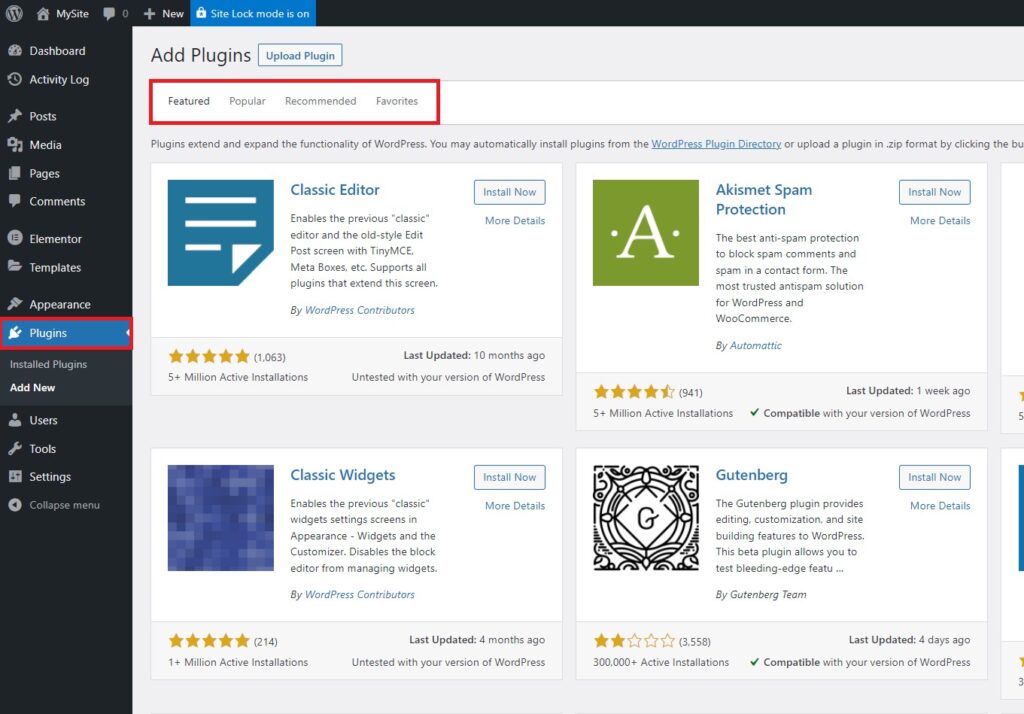
- Masuk ke menu Plugins > Installed Plugins.
- Nonaktifkan (Deactivate) plugin-plugin yang baru saja Anda pasang atau perbarui sebelum website mulai error.
- Periksa kembali halaman web utama Anda. Jika situs kembali normal, berarti Anda telah menemukan plugin yang bermasalah.
Langkah B: Menonaktifkan Semua Plugin Lewat Panel Hosting (Jika Website Down Total)
Jika situs Anda mengalami white screen dan Anda tidak bisa mengakses dasbor sama sekali, jangan panik. Anda bisa mematikan seluruh plugin lewat pengelola file di server:
- Masuk ke akun panel hosting Anda (seperti CyberPanel, cPanel, atau Plesk).
- Buka File Manager dan arahkan ke direktori instalasi WordPress Anda (biasanya di dalam folder
public_html). - Masuk ke folder
wp-content. - Cari folder bernama
plugins, lalu ubah namanya (Rename) menjadiplugins_old. Tindakan ini secara otomatis akan menonaktifkan seluruh plugin di situs Anda secara paksa. - Coba muat ulang (refresh) website Anda. Jika situs sudah bisa diakses kembali (meskipun tampilannya mungkin berantakan karena plugin mati), terbukti bahwa masalahnya berasal dari salah satu plugin.
Langkah C: Mengisolasi Plugin yang Bermasalah
Setelah tahu bahwa ada plugin yang bermasalah:
- Kembalikan nama folder
plugins_oldmenjadipluginsseperti semula melalui File Manager hosting Anda. - Masuk kembali ke dasbor WordPress Anda. Saat ini semua plugin berstatus nonaktif.
- Aktifkan kembali plugin satu per satu secara bergantian sambil terus memuat ulang halaman website Anda.
- Ketika Anda mengaktifkan satu plugin tertentu dan situs langsung error atau melambat, itulah plugin penyebab konflik.
Langkah D: Solusi Akhir untuk Plugin Bermasalah
Setelah menemukan plugin yang menjadi akar masalah, Anda memiliki beberapa pilihan tindakan:
- Hapus Permanen (Delete): Jika plugin tersebut tidak terlalu krusial bagi bisnis Anda, hapus dan cari alternatif plugin lain yang memiliki fungsi serupa namun lebih stabil.
- Hubungi Pengembang (Support): Jika plugin tersebut berbayar atau sangat penting, buat tiket bantuan kepada pengembang plugin untuk melaporkan bug ketidakkompatibilitas.
- Downgrade Versi: Turunkan versi plugin ke pembaruan sebelumnya yang stabil sembari menunggu pengembang merilis perbaikan (patch).
Kesimpulan
Menghadapi error akibat konflik plugin adalah hal yang lumrah dialami oleh setiap pengelola situs web. Kuncinya adalah tidak panik, teliti melacak urutan pembaruan, dan memanfaatkan akses File Manager hosting jika dasbor terkunci. Dengan penanganan yang tepat, website WordPress Anda akan kembali normal dalam hitungan menit—sehingga meningkatkan kemungkinan calon konsumen/calon klien/mitra bisnis untuk terus menikmati pengalaman berselancar yang lancar dan profesional di situs Anda.