
Pelajari cara membangun hero section yang efektif di Elementor
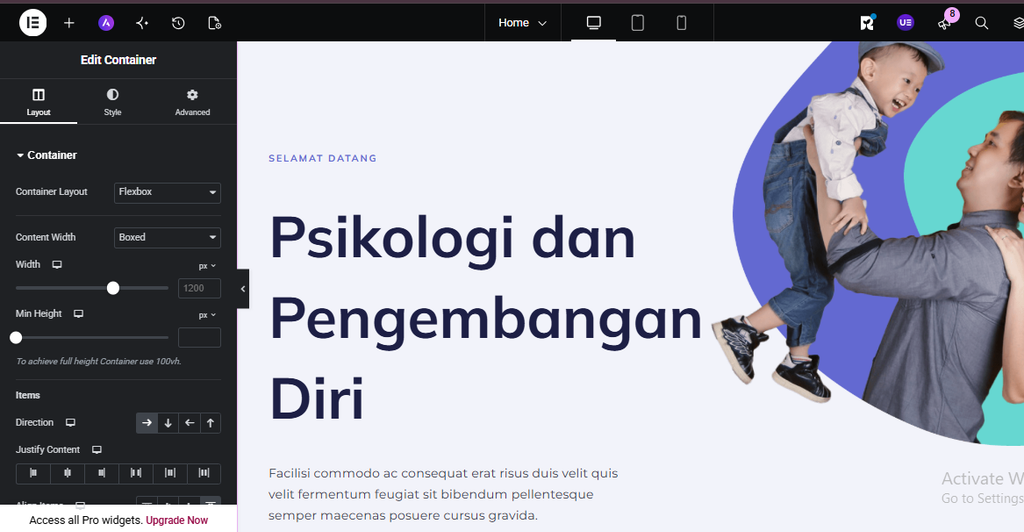
Hero section adalah area paling atas yang pertama kali disambut oleh pengunjung saat mendarat di sebuah situs web. Dalam hitungan detik, elemen ini menentukan apakah pengunjung akan bertahan untuk mengeksplorasi lebih lanjut atau justru menutup tab browser mereka.
Dengan menggunakan page builder Elementor di WordPress, Anda bisa merancang hero section yang tidak hanya memikat secara visual, tetapi juga optimal dari segi struktur kode, strategi konversi, dan fleksibilitas di berbagai perangkat.
Pilihan Model Layout Hero Section di Elementor
Sebelum menyusun konten, menentukan tata letak (layout) yang tepat adalah langkah awal yang sangat krusial. Elementor menawarkan fleksibilitas untuk membentuk berbagai model hero section:
Standard Split Layout (2 Kolom)
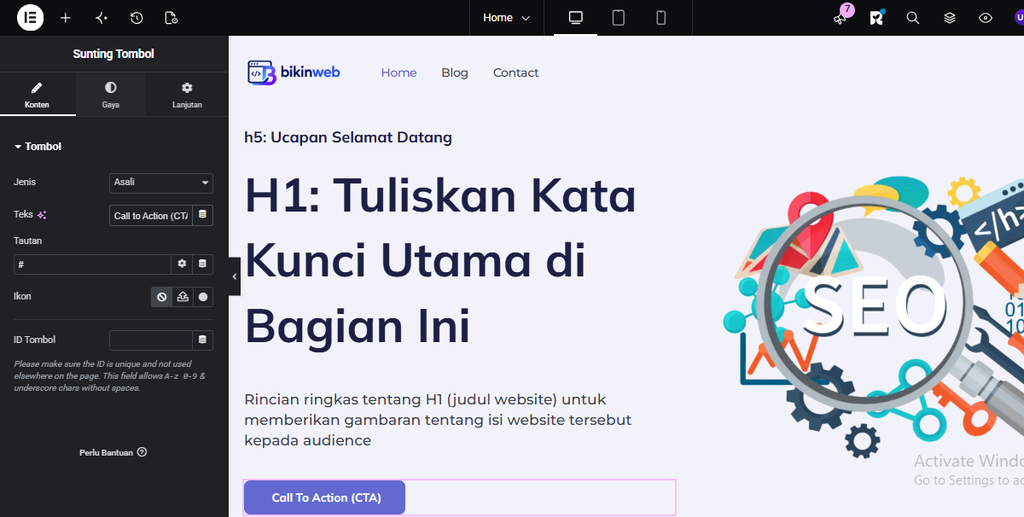
Membagi area menjadi dua bagian—sisi kiri berisi kumpulan teks dan tombol CTA, sedangkan sisi kanan diisi oleh media visual seperti gambar produk atau ilustrasi. Sangat ideal untuk platform SaaS, toko online, dan bisnis jasa.
Centered Focus Layout (1 Kolom)
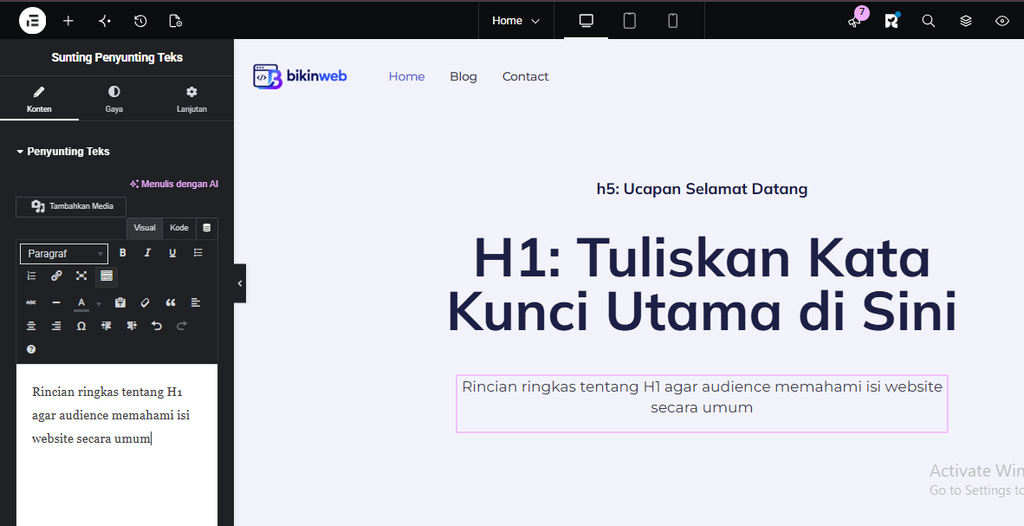
Seluruh pesan disusun secara simetris di tengah layar secara vertikal. Pilihan ini memberikan tampilan yang sangat bersih, cocok untuk landing page produk tunggal atau aplikasi seluler.
Fullscreen Background
Menggunakan media beresolusi tinggi (foto atau video berulang) yang memenuhi seluruh latar belakang layar (100vh). Sangat kuat untuk membangun impresi emosional pada situs portofolio, agensi kreatif, dan properti.
Grid / Multi-Feature Layout
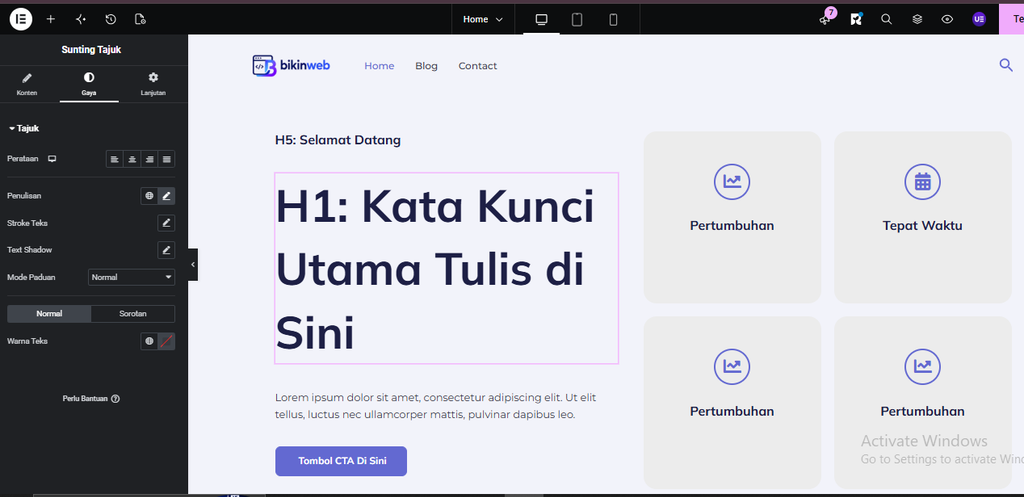
Menggabungkan teks utama dengan susunan kartu (cards) berisi statistik, ulasan singkat, atau poin fitur utama untuk membangun social proof sejak awal.
Ingat! Selalu perhatikan versi tablet dan mobile
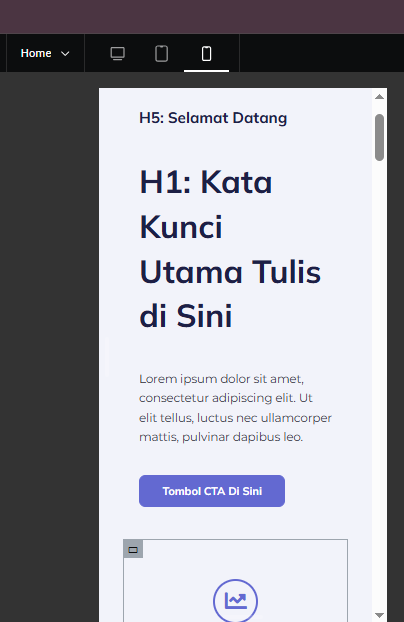
Hierarki Teks, Validasi Tag H1, dan Struktur Kode HTML
Penyusunan elemen teks pada hero section harus memperhatikan keterbacaan manusia sekaligus kaidah SEO (Search Engine Optimization). Hal paling krusial yang wajib Anda pastikan adalah memvalidasi bahwa kata kunci utama pada judul sudah benar-benar dibungkus oleh tag <h1>. Penggunaan tag HTML yang tepat membantu mesin pencari seperti Google memahami fokus dan topik utama halaman web Anda.
Struktur dasar susunan teks dan tombol aksi pada hero section dapat digambarkan sebagai berikut:
HTML
<div class="hero-content">

  <!-- 1. Sub-headline / Teks Menyapa -->
  <p class="hero-subtitle">Selamat Datang di [Nama Brand]</p>

  <!-- 2. Judul Utama (Mengandung Kata Kunci Utama & Dipastikan Tag H1) -->
  <h1 class="hero-title">Solusi Terbaik untuk Mengembangkan Bisnis Anda</h1>

  <!-- 3. Deskripsi Ringkas -->
  <p class="hero-description">
    Kami membantu Anda mengoptimalkan operasional dan meningkatkan penjualan melalui strategi digital yang terukur.
  </p>

  <!-- 4. Kelompok Tombol CTA -->
  <div class="hero-cta-group">
    <a href="#daftar" class="btn btn-primary">Mulai Sekarang</a>
    <a href="#demo" class="btn btn-secondary">Pelajari Lebih Lanjut</a>
  </div>

</div>
Penjelasan Fungsi Komponen Teks:
- Sub-headline (“Selamat Datang”): Berfungsi sebagai salam pembuka atau pengenal kategori. Gunakan tag
<p>(atau<h5>) agar susunan hierarki heading tidak berantakan. - Judul Utama (
<h1>): Selalu pastikan kata kunci utama berada di judul ini dan tag HTML-nya diset ke<h1>pada panel Elementor. Ingat, pastikan hanya ada satu tag<h1>pada seluruh halaman web demi performa SEO yang optimal. - Deskripsi Ringkas (
<p>): Terdiri dari 1–2 kalimat singkat yang memperjelas fungsi judul utama dan memberikan dorongan tambahan bagi calon pengguna. - Call to Action (CTA): Tombol yang memandu pengunjung melakukan tindakan selanjutnya, seperti melakukan pendaftaran, pembelian, atau menghubungi tim sales.
Panduan Teknis Flexbox Container dan Optimasi Multi-Platform
Satu hal yang tidak boleh dilewatkan dalam merancang hero section adalah selalu mengecek tampilannya di desktop, tablet, dan mobile. Jika tampilan di satu platform sudah terlihat baik dan rapi, belum tentu kelihatannya sama bagus di platform lainnya. Ukuran layar, orientasi, serta proporsi elemen akan berubah drastis dari monitor komputer ke layar smartphone.
Inilah keunggulan utama Elementor: Anda memiliki kontrol penuh untuk mengatur, menyesuaikan, dan mengedit gaya tampilan khusus di masing-masing platform (Responsive Mode).
- Atur Main Container (Pembungkus Utama):
- Set Direction ke Column.
- Tentukan nilai Min Height sebesar
100vhdi desktop, namun pertimbangkan untuk mengubahnya menjadiautoatau penyesuaian padding khusus pada layar mobile agar konten tidak terpotong. - Posisikan Justify Content dan Align Items di posisi Center.
- Pengaturan Layout per Platform (Responsive Breakpoints):
- Desktop: Atur Direction pada Inner Container menjadi Row (Horizontal) untuk menampilkan teks dan gambar secara berdampingan.
- Tablet & Mobile: Beralih ke Responsive Mode Elementor, lalu ubah Direction menjadi Column (Vertical) agar susunan elemen otomatis berurutan dari atas ke bawah.
- Penyusunan Widget dan Typography:
- Pastikan widget judul utama sudah diset ke tag
<h1>pada tab Content > HTML Tag. - Sesuaikan ukuran font (Font Size) pada
<h1>dan deskripsi khusus untuk tampilan mobile agar tidak memakan terlalu banyak ruang layar. - Atur ulang jarak (Margin/Padding) dan posisi tombol CTA agar tetap nyaman di-tap menggunakan jari pada perangkat seluler.
- Pastikan widget judul utama sudah diset ke tag
Membangun hero section yang efektif di Elementor membutuhkan keseimbangan antara keindahan tata letak visual, struktur kode HTML yang ramah SEO (terutama kepastian penerapan tag <h1> pada judul bermuatan kata kunci utama), serta kejelasan pesan bisnis. Yang tak kalah penting, pengujian tampilan secara independen di perangkat desktop, tablet, dan mobile adalah kunci utama untuk memastikan pengalaman pengguna yang sempurna. Berkat fitur pengaturan multi-platform di Elementor, Anda bisa dengan mudah menyesuaikan desain agar tampil memukau dan konsisten di setiap ukuran layar.
Tanya Jawab (Q&A)
Q: Bagaimana cara memastikan di Elementor bahwa judul utama saya sudah menggunakan tag <h1>?
A: Klik pada Heading Widget judul utama Anda, lalu lihat di panel sebelah kiri pada tab Content. Di bagian bawah opsi teks, cari pengaturan HTML Tag dan pilih opsi H1.
Q: Mengapa saya harus mengecek tampilan di desktop, tablet, dan mobile secara terpisah saat menggunakan Elementor?
A: Karena ukuran dan rasio layar tiap perangkat sangat berbeda. Layout 2 kolom yang rapi di desktop bisa terlihat sangat sempit di tablet atau membuat teks menjadi terlalu kecil di mobile jika tidak disesuaikan secara khusus.
Q: Mengapa teks “Selamat Datang” sebaiknya menggunakan tag <p> dan bukan <h1>?
A: Tag <h1> harus diprioritaskan untuk kata kunci utama dan judul paling penting di halaman web demi optimasi SEO. Menggunakan <h1> pada teks sapaan umum seperti “Selamat Datang” akan mengurangi efektivitas pembacaan mesin pencari terhadap fokus utama halaman Anda.
Q: Bagaimana cara membuat dua tombol CTA berada di posisi sejajar dalam Elementor?
A: Buat satu Container baru di bawah deskripsi teks, lalu ubah opsi Direction pada container tersebut menjadi Row (Horizontal). Setelah itu, masukkan dua Button Widget ke dalam container tersebut.
Pingback: Elementor: Page Builder WordPress Terbaik - Blog Web Developer & SEO